728x90
# RAP or Fiori를 하면서 프로그램을 실행시켰을 때, 사용자에 따라서 [ 회사코드, 플랜트 ... ] 등 값이 들어가게 설정해야 할 때가 있다.
RAP나 Fiori에서 로직적으로 생각해 보다가 방법이 CBO 말곤 없는 것 같아서 포기했습니다..ㅠ
이것보다 더 좋은 방법이 있으면 알려주시면 감사하겠습니다.
우리가 등록하는 부분은 [ 사용자 Default Value, 어플리케이션 Default Value ]이다.
우선 사용자 Default Value부터 설정해 보자.
# [ CBO 필드 ]가 아닌 [ 스탠다드 필드 ]이기 때문에 이 부분은 참고 바란다. #
# 사용자 Default Value 설정
# Default Value가 안 보인다면, 런치패드 관리자가 비활성화한 것이기 때문에 이 부분은 참고해 보자.
1. 우측 상단에 있는 아이콘을 눌러서 [ Setting ]에 들어가 보자.

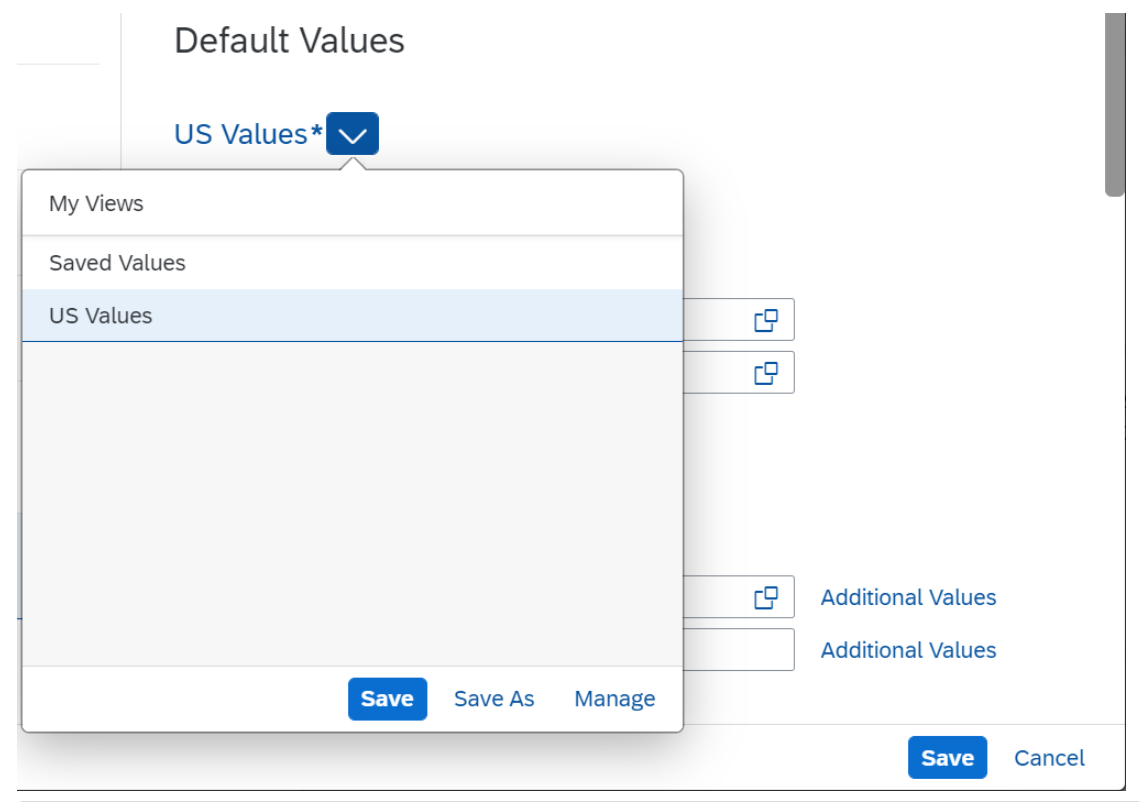
2. [ Default Values ]을 보게 되면 다음과 같이 여러 기본 값을 넣는 필드가 있을 것이다.
# 권한에 따라서 필드가 달라지기 때문에 참고.

# 그럼 여기서 [ Company Code ]에 값을 넣으면, 자동으로 [ Company ]에 값이 들어가게 될 것이다.
( 물론 FIORI 설정도 해야 한다 )
또한, 사용자별로 Default Value을 설정할 수 있기 때문에 [ 세트 ]를 공통으로 하나 만들어서 설정해 주면, 사용자 비즈니스 별로 값이 다르게 설정할 수 있다.
# 어플리케이션 Default Value 설정
# 런치패드에서 FIORI 앱의 PARAMETER를 설정해 주는 과정이다.
# 01. 자동으로 들어가게 만들려는 FIORI 앱을 설정하기 위해서 [ 런치패드 ] 앱의 [ FLP Application Manager ]로 들어가 보자.
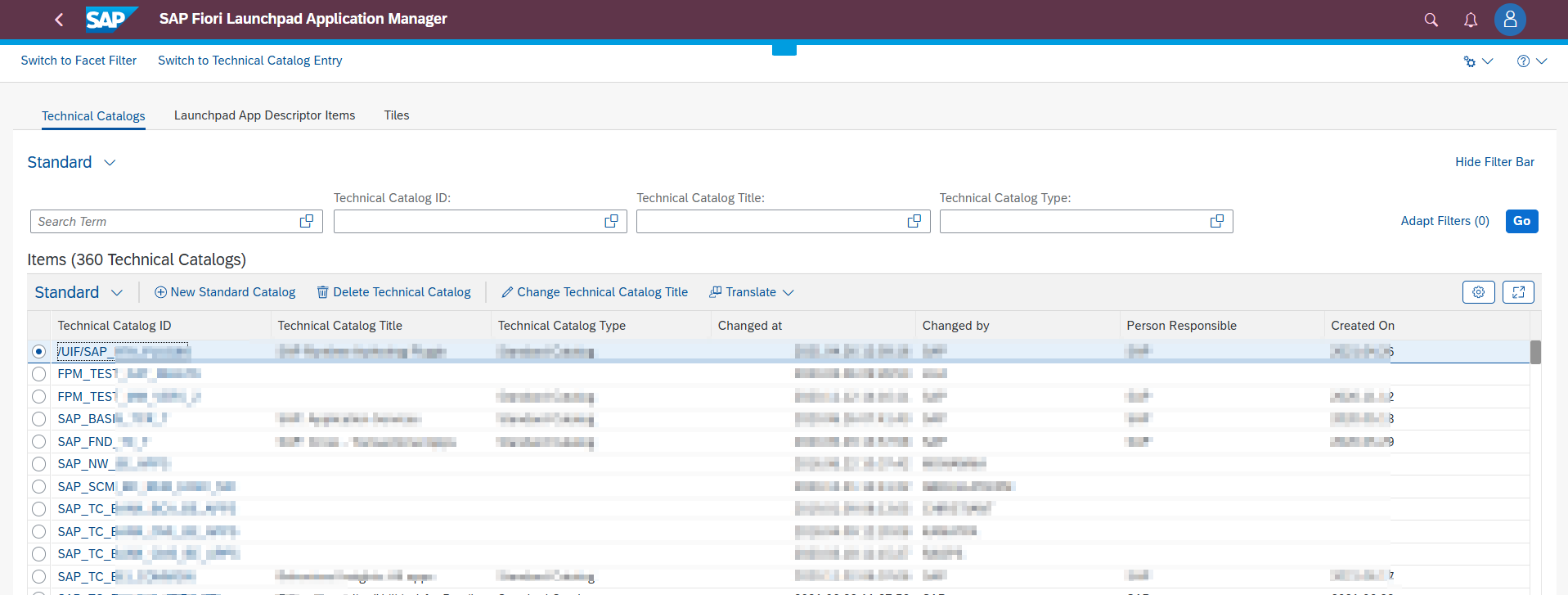
# 02. 상단에 있는 필터를 사용해서 해당하는 [ FIORI 앱 ]을 찾아서 [ Technical Catalog ID ]에 해당하는 링크를 클릭해 보자.
# 그럼 다음과 같이 다양한 정보들이 나오는데 우리가 볼 것은 하단에 있는 [ Parameter ]을 보면 된다.
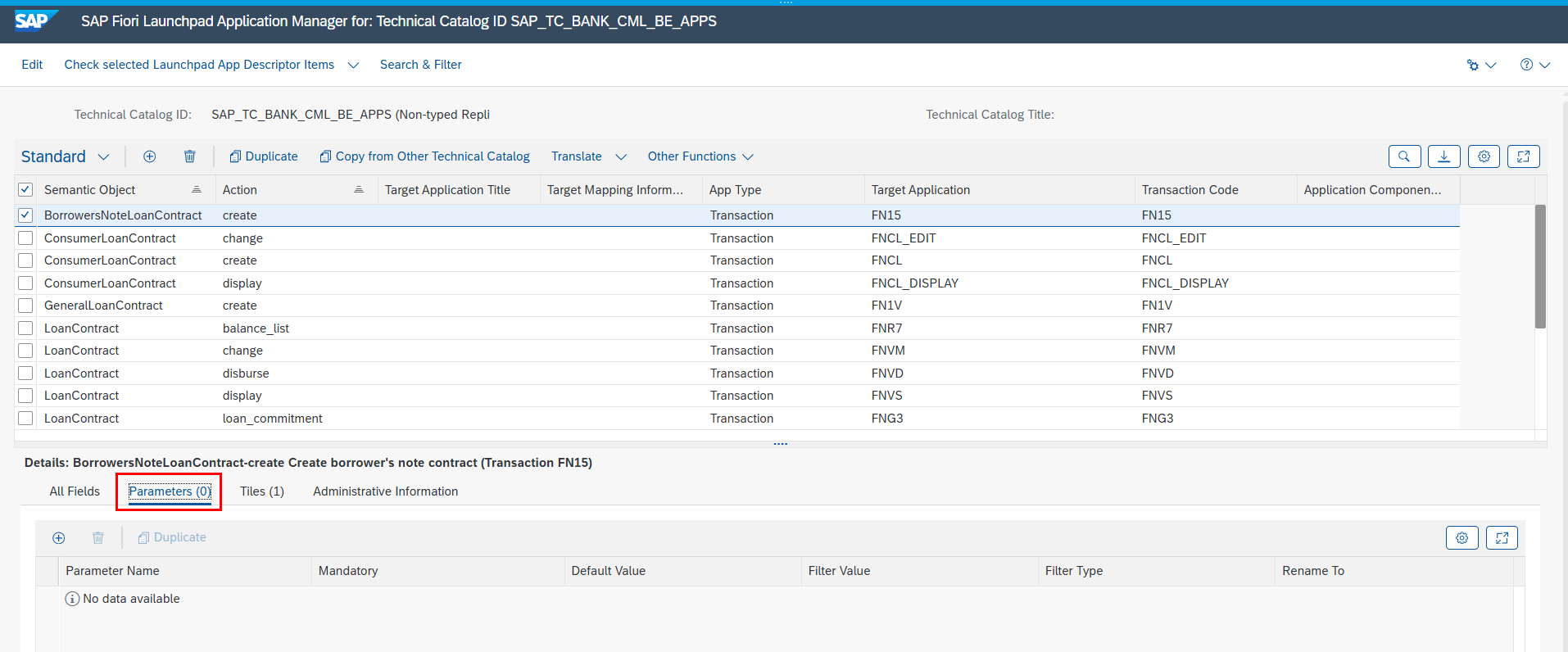
# 03. [ Parameter ] 값을 추가해서 해당하는 [ Name ]을 적은 뒤에 [ Default Value ] 값에 [ 하단에 있는 표 ] 참고해서 넣으면 된다.
# [ %% ____ %% ] # 사이에 값을 넣어야 하니 참고
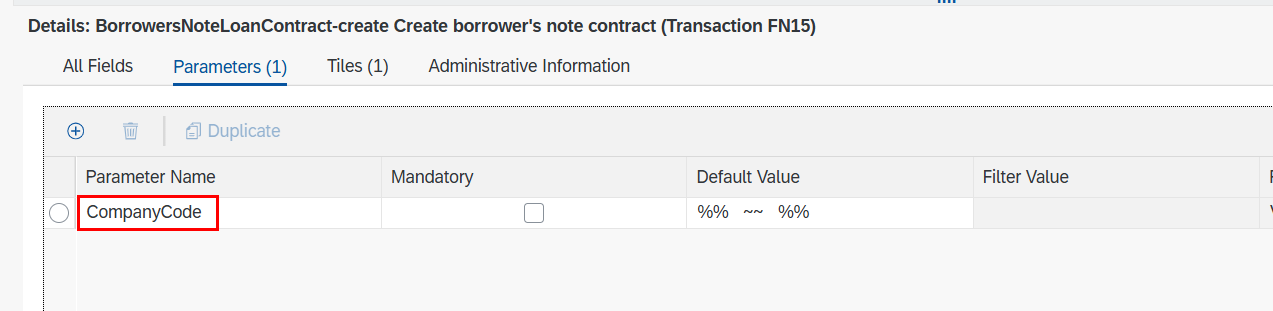
# 하단에 있는 값만 있는 것이 아니고 다른 값도 있으니 참고 바랍니다. SAP가 지금도 꾸준히 만들고 있다고..
1. 재무 및 관리회계 (FI/CO)
| UserDefault ID | 설명 | 백엔드 PID |
| UserDefault.CompanyCode | 회사 코드 | BUK |
| UserDefault.ControllingArea | 관리 회계 영역 | CAC |
| UserDefault.CostCenter | 코스트 센터 | KOS |
| UserDefault.ProfitCenter | 손익 센터 | PRC |
| UserDefault.ChartOfAccounts | 계정과목표 | KPL |
| UserDefault.FiscalYear | 회계 연도 | GJR |
| UserDefault.Ledger | 원장 (Ledger) | GLN |
| UserDefault.FinancialManagementArea | 자금 관리 영역 | FIK |
| UserDefault.AssetClass | 자산 클래스 | ANK |
2. 영업 및 유통 (SD)
| UserDefault ID | 설명 | 백엔드 PID |
| UserDefault.SalesOrganization | 영업 조직 | VKO |
| UserDefault.DistributionChannel | 유통 채널 | VTW |
| UserDefault.Division | 제품군 (Division) | SPA |
| UserDefault.SalesOffice | 영업소 | VKB |
| UserDefault.SalesGroup | 영업 그룹 | VKG |
| UserDefault.SoldToParty | 판매처 (고객) | KUN |
3. 자재 관리 및 구매 (MM)
| UserDefault ID | 설명 | 백엔드 PID |
| UserDefault.Plant | 플랜트 | WRK |
| UserDefault.StorageLocation | 저장 위치 | LAG |
| UserDefault.WarehouseNumber | 창고 번호 (EWM/WM) | LGN |
| UserDefault.PurchasingOrganization | 구매 조직 | EKO |
| UserDefault.PurchasingGroup | 구매 그룹 | EKG |
| UserDefault.MaterialGroup | 자재 그룹 | MKL |
4. 생산 및 설비 (PP / PM)
| UserDefault ID | 설명 | 백엔드 PID |
| UserDefault.MaintenancePlant | 유지보수 플랜트 | SWK |
| UserDefault.MaintenancePlannerGroup | 유지보수 계획 그룹 | IHG |
| UserDefault.WorkCenter | 작업장 | AGR |
| UserDefault.PlannerGroup | 생산 계획 그룹 | PPS |
# 04. 해당하는 값을 넣고 실행을 시켜보면 사용자 Default Value에 맞게 잘 들어가는 걸 볼 수 있을 것이다.

끝.
728x90
'.BTP > ..Cloud ABAP(RAP)' 카테고리의 다른 글
| SAP Cloud ABAP Naming Convetions 정리 (0) | 2024.12.11 |
|---|---|
| SAP RAP Excel Upload 정리 #2 (8) | 2024.06.28 |
| SAP RAP Excel Upload 정리 #1 (10) | 2023.11.16 |
| SAP RAP 생성/수정 사항 업데이트하는 방법 (0) | 2023.09.11 |
| SAP RAP Generate ABAP Repository Objects 정리 (4) | 2023.07.22 |